看它在表盘上运转
App 自己的面板,用演示数值一步一步重放。把指针移到某一步即可跳过去。
在菜单栏点一下
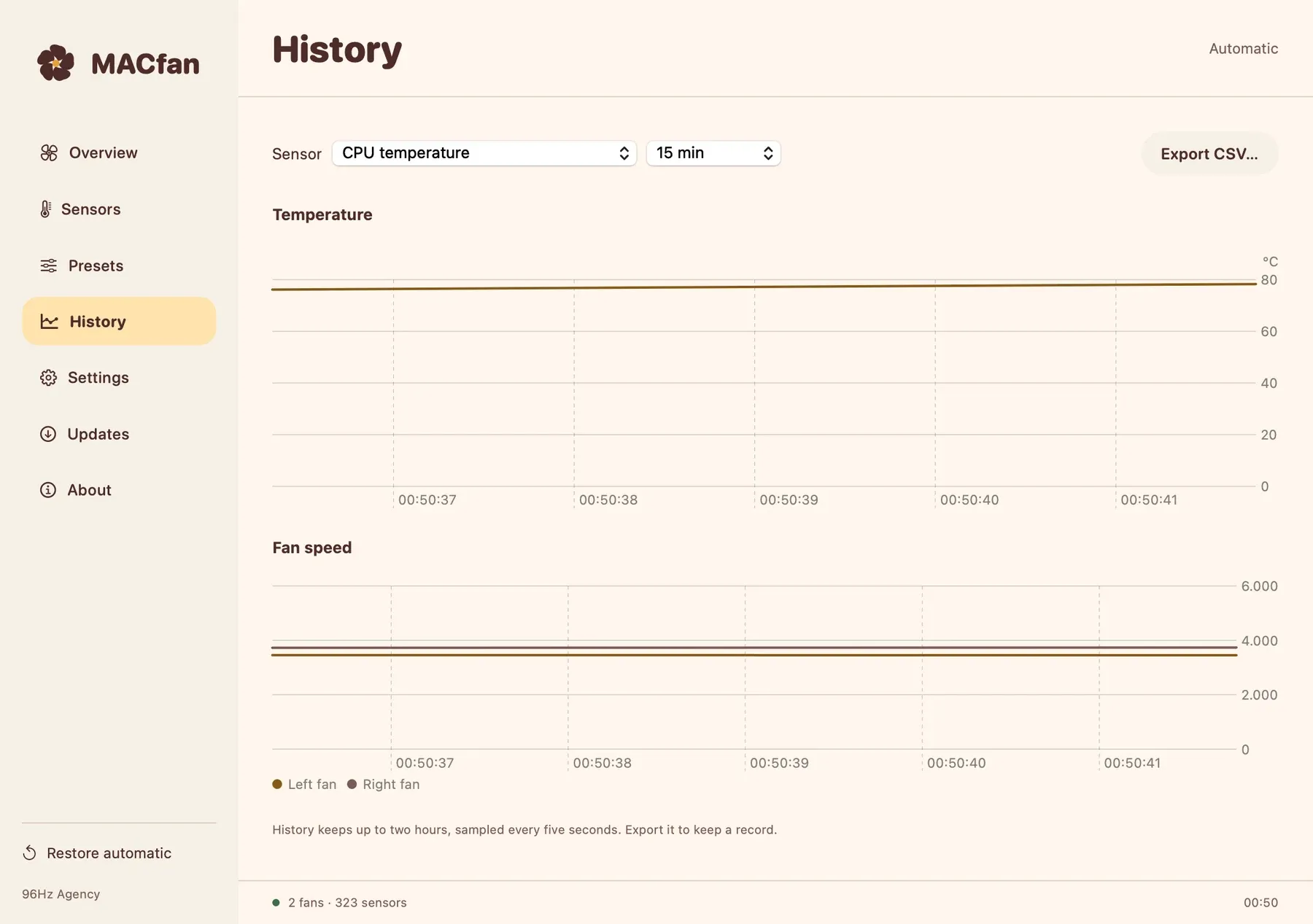
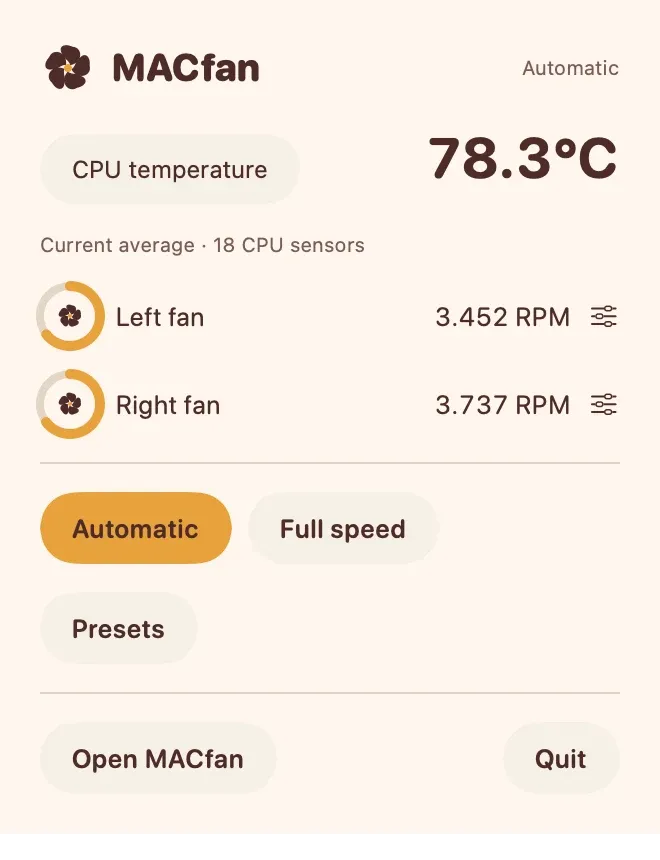
点按菜单栏里的温度。面板显示 CPU 温度、每个风扇的转速(RPM)和最近 15 分钟的趋势。
已存储的预设以按键的形式排在面板里。点按其中一个,它会亮起,顶部的“自动”换成它的名称。
每个风扇升到预设要求的转速。RPM 读数和转子表盘跟着真实风扇一起加速。
读数和 15 分钟趋势会告诉你这次调整在你的 Mac 上带来什么变化。在这个演示里,CPU 降了几度。
点按“自动”,风扇转速重新交给 macOS 决定。预设仍然保留,下次还能用。
画出自己的风扇曲线
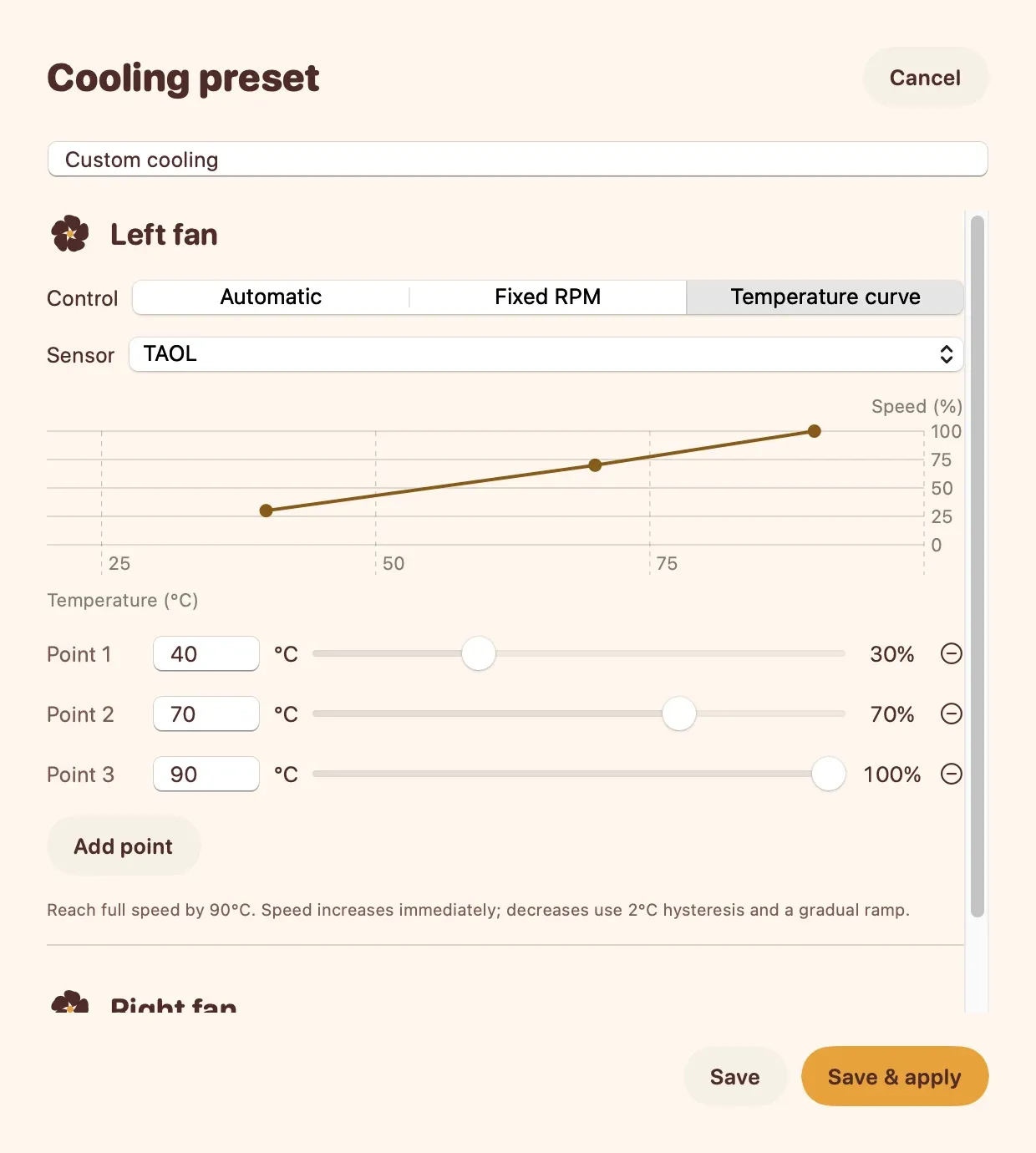
在散热预设里,每个风扇有自己的控制方式。把其中一个从“自动”切到“温度曲线”,编辑器就打开了。
选择这个风扇要跟随的温度传感器。列表里是 MACfan 在你的 Mac 上读到的传感器。
每个点是一个温度和一个转速。拖动某个点的滑块,它就在图表上升高:这里 70 °C 从 70 % 变成 85 %。
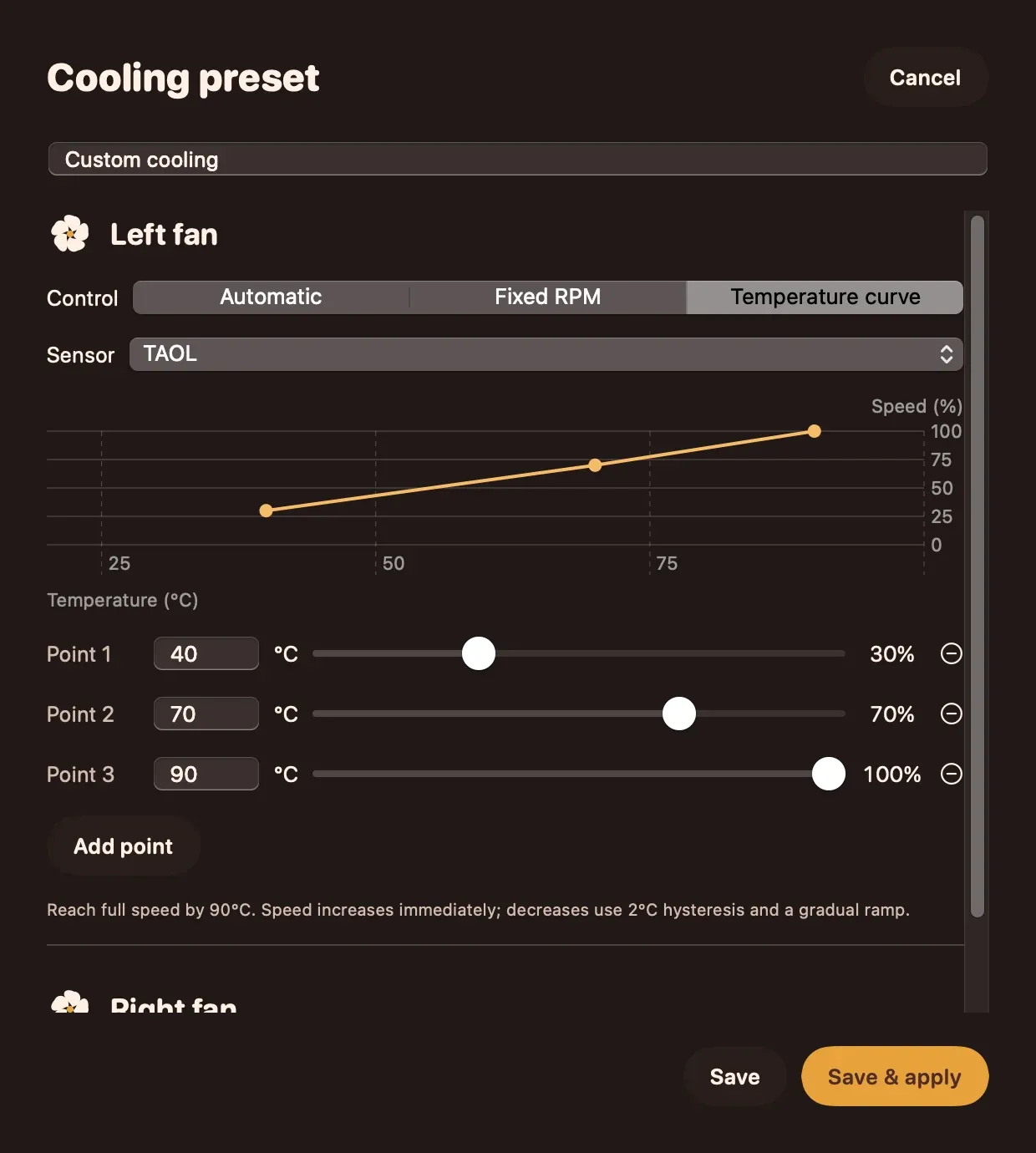
传感器升温、降温时,风扇转速沿着这条线移动。升速立即生效,降速有 2 °C 滞后并逐步下降。
“存储并应用”把曲线和你的其他预设存在一起并启用。已存储的预设不会在打开 App 时自行启用。
自己画曲线
选一个传感器,放几个点,每个风扇就沿着这条线运行:写作时安静,渲染时加速。渐变和迟滞能避免转速忽高忽低。
拖动四个点,再调整温度。
仪表,各自标明数据来源
专属于你的仪表盘
最多十二个温度小组件,以数值、趋势或表盘显示。每一个都标明它读取的传感器。
两小时,每五秒一次
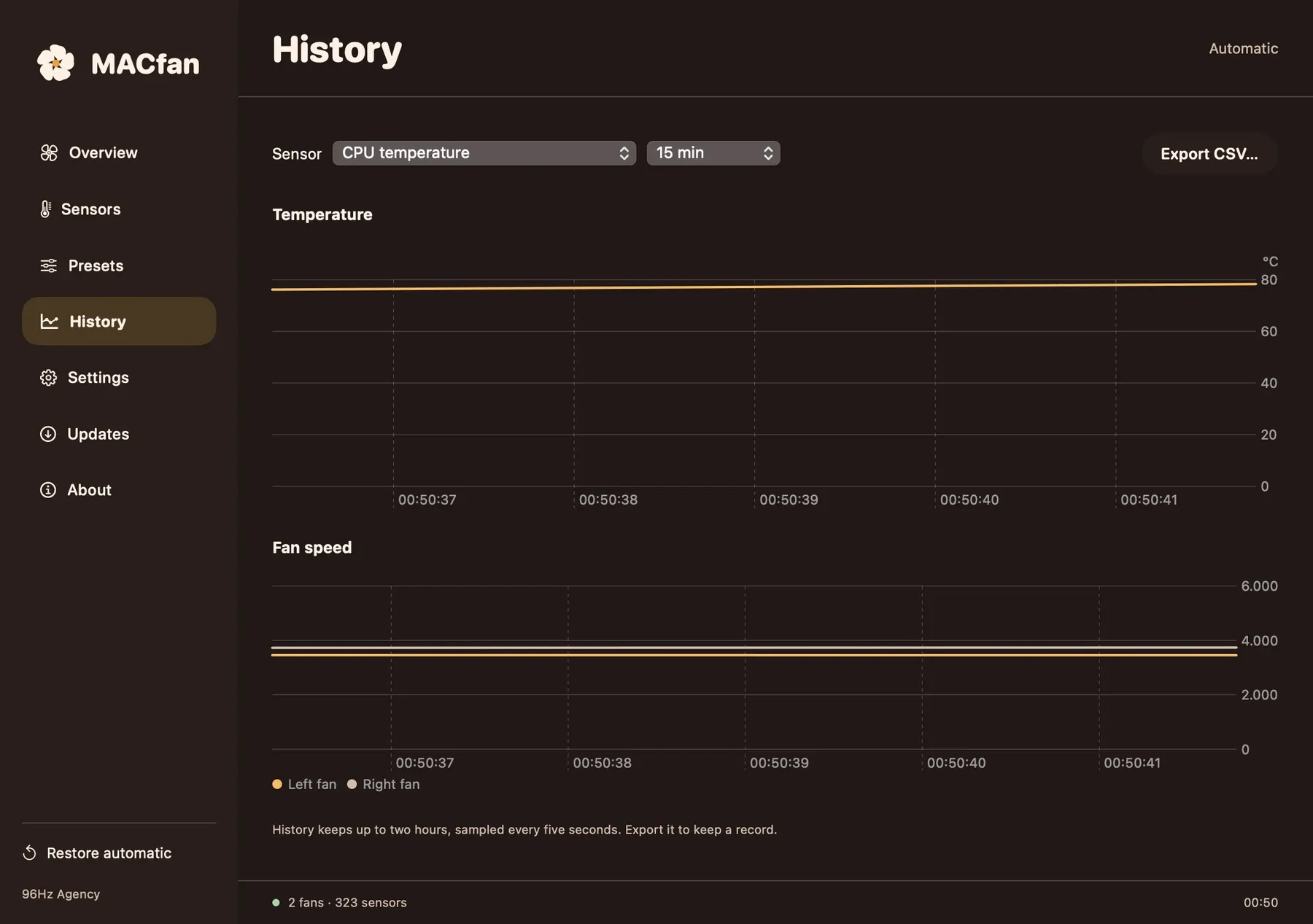
可向前回溯、并能导出为 CSV 的温度和 RPM 历史。
顶部显示 CPU 温度
菜单栏里的精简读数,可选显示风扇转速,控制一键即达。
可分享的预设
保存、重命名、复制、导入和导出。已保存的手动预设绝不会在启动时自动开启。
Mac 始终说了算
MACfan 在硬件限制内工作,绝不会关闭 Apple 的热保护。如果应用停止响应,看门狗会在几秒内把风扇交还给自动模式。每次启动都从自动模式开始。
如今的应用
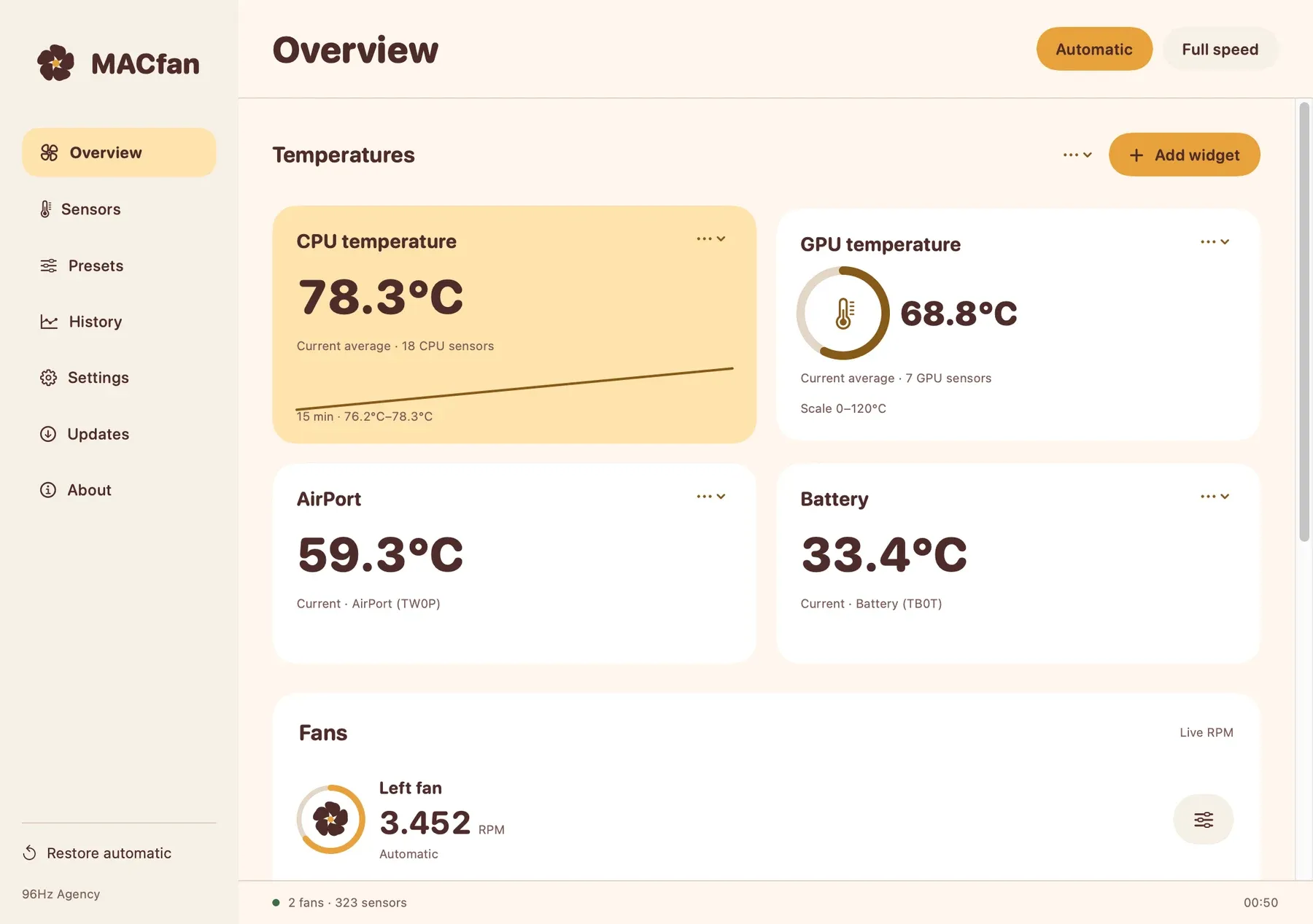
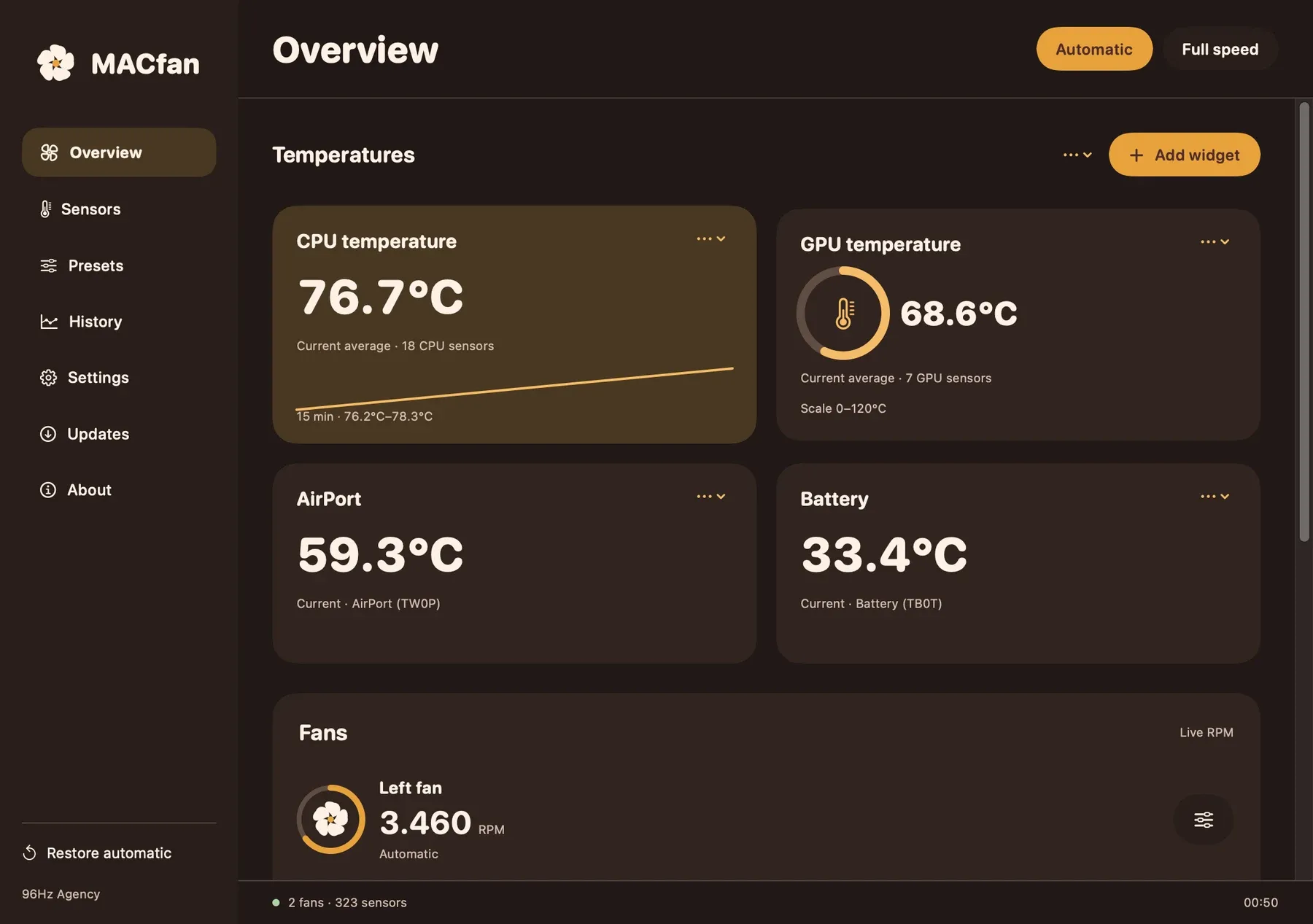
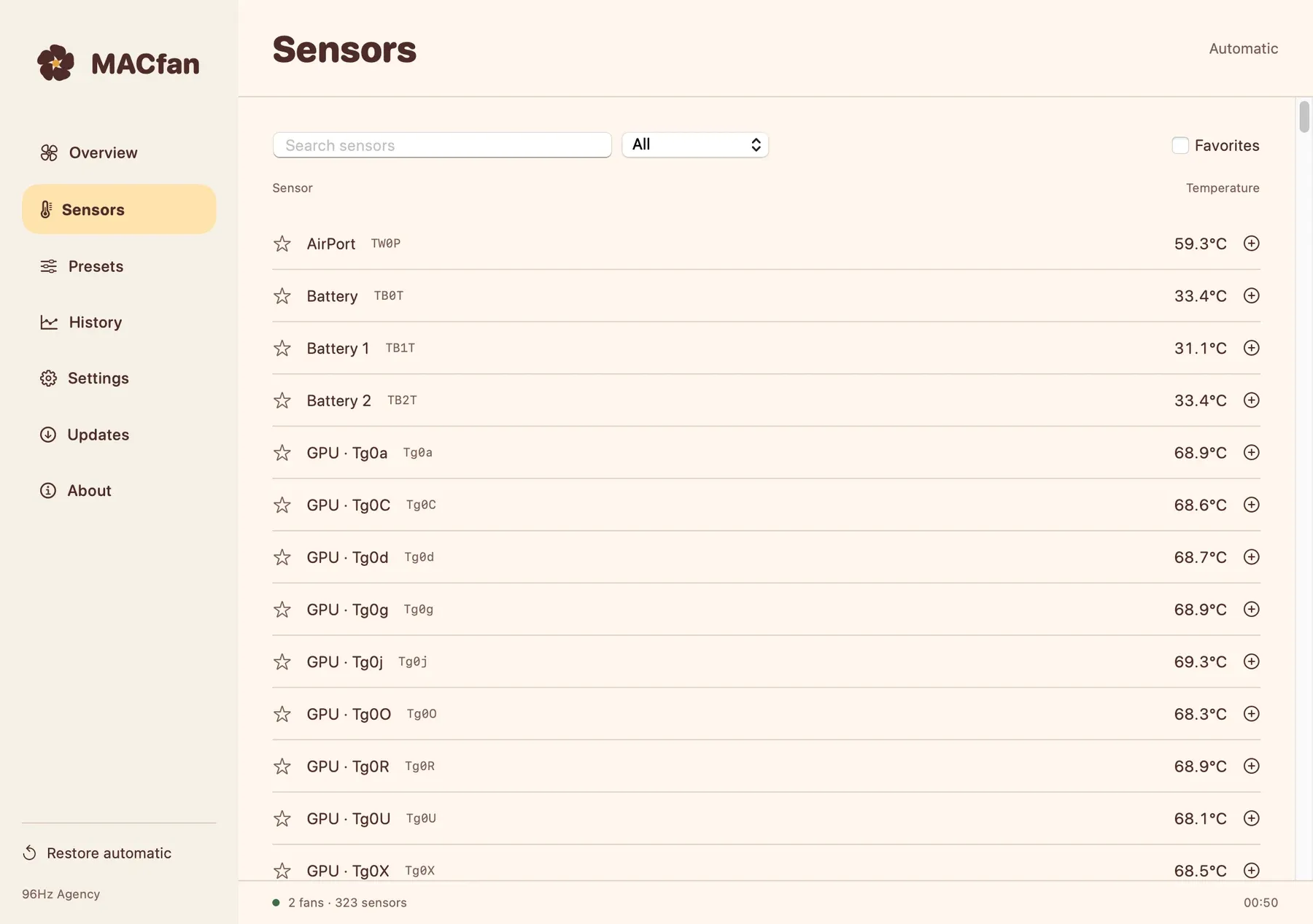
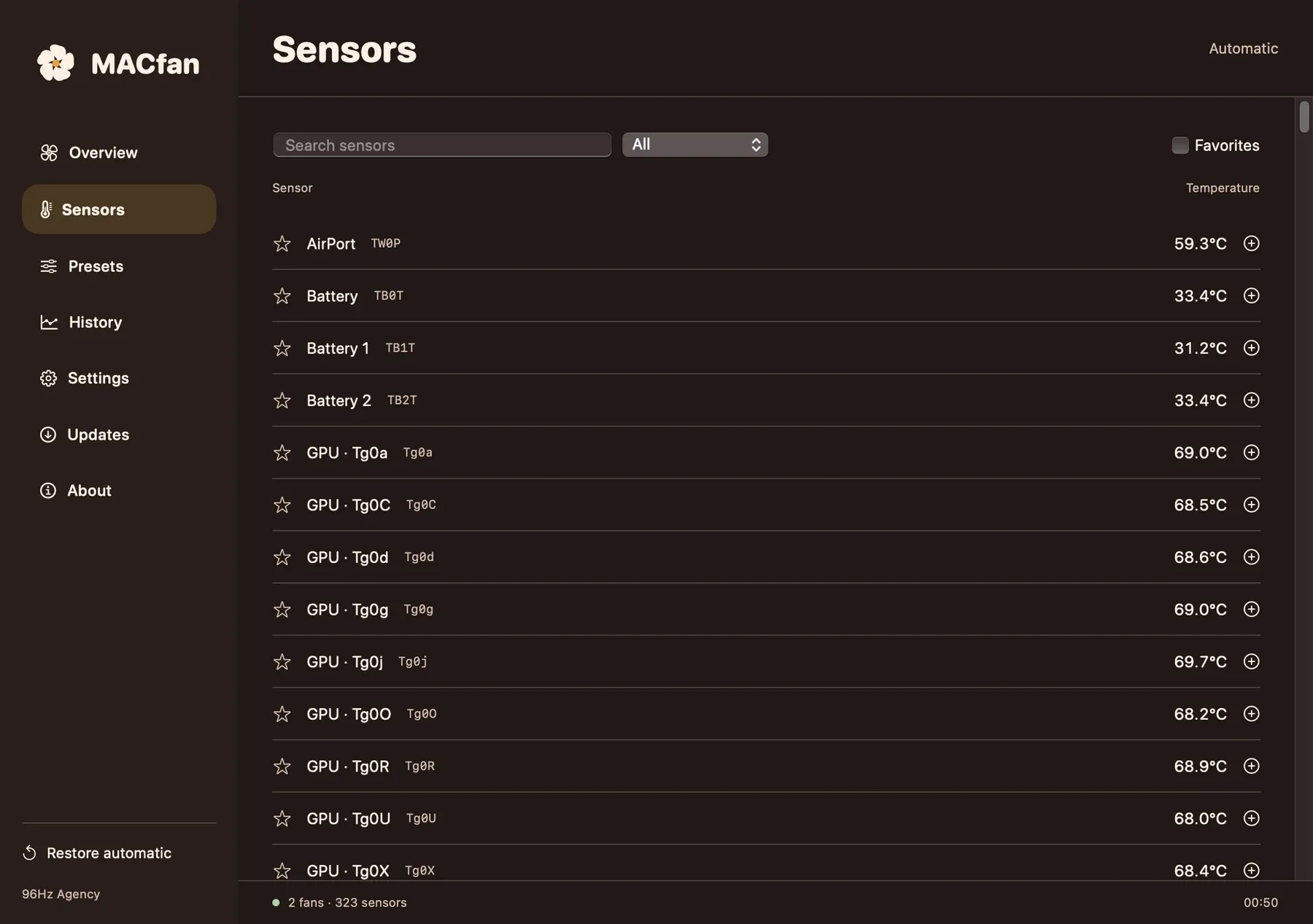
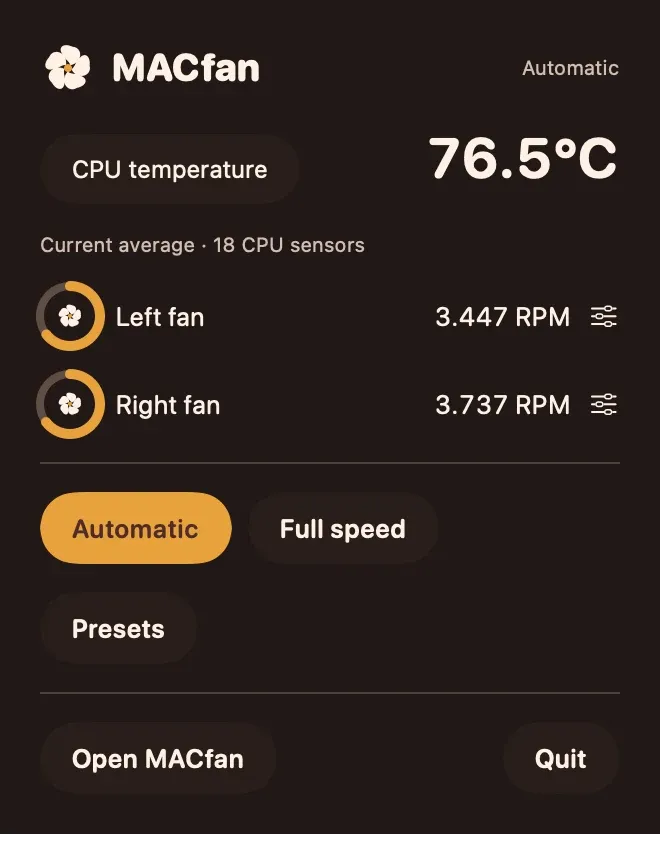
取自 0.7.0 版,读数来自它的构建机器。这是唯一已经穿上自己设计的应用。
须知
- 目前只在一款 Mac 上测试过:配备两个风扇的 M5 Max。其他 Mac(包括 Intel)尚未确认。
- 它不承诺让 Mac 更凉快或更长寿,只显示读数,并按你要求设置转速。
- Apple 的传感器接口没有公开文档,因此不同机型的传感器名称和读数可能有所不同。
- 任一传感器超过 100 °C,手动控制就会取消,风扇回到自动。高负载下可能发生。
- 设置风扇转速需要一个小型后台辅助工具,由你在“系统设置”中批准。读取传感器则不需要。
- 使用手动控制前,请先退出其他风扇控制软件。
隐私
读数留在你的 Mac 上。历史记录在内存中保留两小时,除非导出,否则随后消失。没有统计分析。
给你的 AI 助手
35 个 MCP 工具涵盖读数、风扇策略、曲线、预设和设置。macOS 对辅助工具的授权审批绝不会被绕过。
$6,一次付清。
一次付费,App 归你。每次购买包含一年更新。之后你永远保留手中的版本,随时续订即可获得最新版。
- 第一天一次付费
- 1 年包含所有更新
- 之后仍归你,仍可运行。续订即得最新版。
合计
价格以美元计,税费在结账时加收。