免费 App 做不到的事
- 01
拖一条线,整个屏幕跟着排好。
拖动窗口共用的线,相邻窗口一起动。四个窗口相接的交点,一拖四个。
- 02
手滑了也没关系:撤销。
每次排列都会读回确认。App 不接受某个尺寸时,MACgrid 会放回原样。
- 03
一开机,桌面就回来了。
工作区会打开该用的 App 并放到位。接上显示器时还能自动切换。
四个操作
拖动窗口之间的线,相邻的窗口全部跟着动。两个变宽,两个变窄,一次完成。
四个窗口相接的地方,抓住交点。四个窗口同时变化。
每次排列都会读回确认。如果某个 App 拒绝这个尺寸,MACgrid 会把一切放回原样,撤销只需一个键。
工作区把你的桌面找回来:该有的 App,没打开就帮你打开,放在原来的位置。接上显示器时还能自动切换。
- 37 MB
- 空闲时内存
- 89
- 个 MCP 工具,AI 助手可直接控制
- 0
- 不改 SIP,也从不重置权限
- 5
- 种语言,含 iCloud 同步与备份
看它运行
应用自己的面板,逐步重放。指向某一步即可跳到那里。
排列:四个窗口,一个面板
按 ⌃⌥F,按优先顺序选择 App。每选一个,右侧预览里就出现一个;顶部的条显示它们需要占用多少屏幕。
把一个格子拖到另一个上,两个窗口互换位置。
拖动两个格子之间的分隔条,让一个窗口更宽,旁边的窗口相应让出空间。
八种布局:最优、列、行、网格、主 + 辅、居中、螺旋、随机。预览立即重画。
按“排列”,窗口就移到网格上的这些位置。撤销一次,所有窗口回到原处。
边缘与角落
拖动任意窗口,方格网格随即出现,青色框显示窗口将落在哪里。
碰到左或右边缘,框变成半个屏幕。松手,窗口填满这一半。
拖到角落,占四分之一屏幕。
最后一个窗口放到另一个角落。三个窗口互不重叠,无需手动调整大小。
按住 Command,放进空位
这个窗口压在另外两个窗口上。按住 Command 并开始拖动它。
MACgrid 计算出最近的空白矩形并显示出来。框正好是其他窗口之间剩下的空间。
改主意了?松手前按 Escape,窗口回到原来的位置。
按住 Command 再拖一次然后松手。窗口占满空位,边对边,不压住任何窗口。
六种摆放窗口的方式
- 01
吸附
拖动或调整窗口时会出现方形网格。松手,窗口就落在网格上。靠近屏幕边缘的边会一直贴到边。
- 02
可用空间
拖动时按住 Command。MACgrid 会算出空白矩形,把窗口放进去,而不是压在别的窗口上。按 Esc 可还原。
- 03
区域
按屏幕比例画出自己的区域,或从两列、三列、四角开始。按住 Option 可把窗口放进区域。
- 04
21 个按键
二分之一、三分之一、四角、填满、居中,以及按一格移动。所有快捷键都可修改。
- 05
布局
以工作名称保存整张桌面。以后随时恢复;没有运行的应用可以替你打开。
- 06
新窗口
决定窗口打开时怎么处理:就位、提到前面一次,或不去管它。可按应用设置。
一键,整张桌面
区域模板和已存布局可一次移动所有窗口。选一个,看四个窗格吸附到位。
- cell
- 方形,按单元格、行或列设定大小
- edge snap
- ≈ 24 pt
- actions
- 21
- displays
- 每块显示器各有一套网格配置
- mcp tools
- 89
- memory
- 37 MB
- binary
- arm64 + x86_64
如今的应用
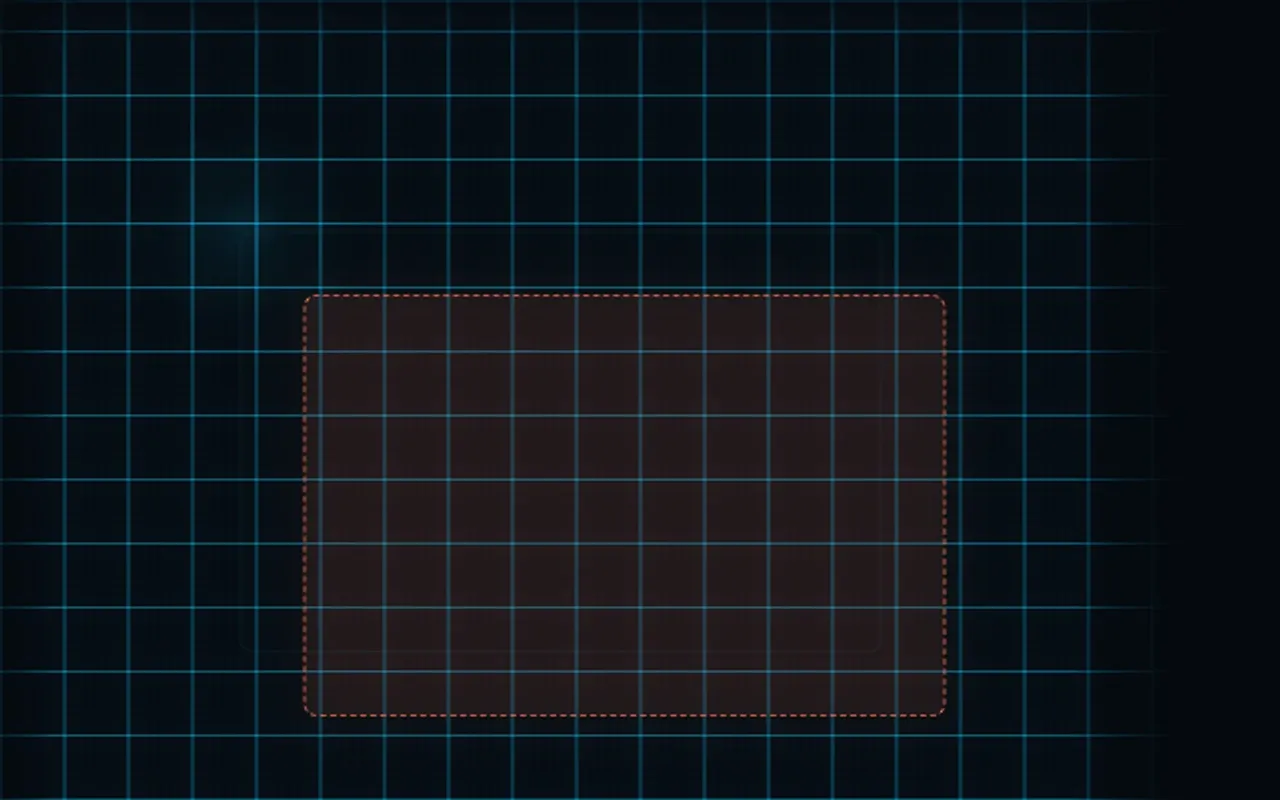
MACgrid 没有自己的窗口。以下是它在你拖动时绘制于桌面上的叠层画面,取自应用自身的动画测试,在空屏幕上拍摄。


须知
- 开启“台前调度”时,MACgrid 会暂停。
- 它不会在不同的“空间”之间移动窗口。
- 应用自行决定最小尺寸,MACgrid 绝不会强行缩小窗口。因此无法保证窗口永不重叠。
- 需要“辅助功能”和“输入监控”权限,才能移动窗口并读取你的按键。
- 区域和键盘快捷键默认关闭,由你开启。
- Intel 版本已编译并包含在内;尚未在 Intel Mac 上测试。
- 网格只存在于你自己的窗口之上,所以上面的画面是在空屏幕上展示的。本页顶部的桌面,行为与应用一致。
隐私
一切都在你的 Mac 上完成;联网只用于许可证验证和更新。只有当你开启实验性的“概览”时才会请求“屏幕录制”权限,这些图像只保留在内存中。
给你的 AI 助手
89 个 MCP 工具通过原生调用移动、平铺和排列窗口,无需鼠标。这些工具不会返回窗口标题或文档内容。
$6,一次付清。
一次付费,App 归你。每次购买包含一年更新。之后你永远保留手中的版本,随时续订即可获得最新版。
- 第一天一次付费
- 1 年包含所有更新
- 之后仍归你,仍可运行。续订即得最新版。
合计
价格以美元计,税费在结账时加收。