cửa sổ, đúng chỗ.
Trình quản lý cửa sổ nằm trên thanh menu. Cửa sổ bám vào lưới ô vuông, tự tìm chỗ trống, và đi tới nơi phím tắt của bạn chỉ.
Phiên bản 0.3.8 (116)Ghi chú phát hành
điều app miễn phí không làm được
- 01
Kéo một đường, cả màn hình xếp lại.
Kéo đường chung của các cửa sổ, mọi cửa sổ kế bên đi theo. Chỗ bốn cửa sổ gặp nhau, một điểm kéo cả bốn.
- 02
Lỡ tay thì Hoàn tác.
Mọi lần xếp đều được đọc lại. App nào không chịu kích thước, MACgrid trả lại như cũ.
- 03
Mở máy là có lại bàn làm việc.
Workspace mở đúng app và đặt đúng chỗ. Có thể tự chuyển khi bạn cắm màn hình.
Bốn thao tác
Kéo đường chung giữa các cửa sổ, mọi cửa sổ kế bên đi theo. Hai cửa sổ rộng ra, hai cửa sổ hẹp lại, chỉ một lần kéo.
Chỗ bốn cửa sổ gặp nhau, nắm lấy điểm giao. Cả bốn cùng đổi cỡ trong một lần kéo.
Mọi lần xếp đều được đọc lại. App nào không chịu kích thước, MACgrid trả mọi thứ về như cũ, và Hoàn tác chỉ cách một phím.
Workspace đưa bàn làm việc của bạn trở lại: đúng app, app nào chưa mở thì mở giúp, đặt đúng chỗ. Có thể tự chuyển khi cắm màn hình.
- 37 MB
- bộ nhớ khi rảnh
- 89
- công cụ MCP cho trợ lý AI điều khiển
- 0
- thay đổi SIP, và không bao giờ reset quyền
- 5
- ngôn ngữ, kèm đồng bộ iCloud và sao lưu
xem nó chạy
Chính các bảng của app, phát lại từng bước. Trỏ vào một bước để nhảy tới đó.
Sắp xếp: bốn cửa sổ, một bảng
Bấm ⌃⌥F rồi chọn app theo thứ tự ưu tiên. Chọn app nào, app đó hiện ngay trong khung xem trước bên phải; thanh trên cùng cho biết chúng cần bao nhiêu màn hình.
Kéo một ô sang ô khác, hai cửa sổ đổi chỗ cho nhau.
Kéo thanh giữa hai ô để một cửa sổ rộng hơn; ô bên cạnh nhường chỗ.
Tám kiểu bố cục: Tối ưu, Cột, Hàng, Lưới, Chính + phụ, Trung tâm, Xoắn ốc, Ngẫu nhiên. Khung xem trước vẽ lại ngay.
Bấm Sắp xếp, các cửa sổ chạy vào đúng những chỗ đó trên lưới. Một lần Hoàn tác đưa mọi cửa sổ về chỗ cũ.
Mép và góc màn hình
Bắt đầu kéo một cửa sổ bất kỳ. Lưới ô vuông hiện ra, khung xanh cho biết cửa sổ sẽ nằm ở đâu.
Chạm mép trái hoặc phải, khung thành nửa màn hình. Thả tay, cửa sổ lấp đầy nửa đó.
Kéo vào một góc để lấy một phần tư màn hình.
Cửa sổ cuối vào góc còn lại. Ba cửa sổ, không chồng nhau, không phải chỉnh cỡ bằng tay.
Chỗ trống, khi giữ Command
Cửa sổ này đang đè lên hai cửa sổ khác. Giữ Command rồi bắt đầu kéo nó.
MACgrid tính ra khoảng trống gần nhất và chỉ cho bạn. Khung xanh đúng bằng phần còn trống giữa các cửa sổ kia.
Đổi ý? Bấm Escape trước khi thả tay, cửa sổ quay về đúng chỗ cũ.
Giữ Command kéo lại rồi thả tay. Cửa sổ nhận trọn chỗ trống, sát mép, không đè lên cửa sổ nào.
sáu cách đặt một cửa sổ
- 01
bám lưới
Kéo hoặc đổi cỡ một cửa sổ, lưới ô vuông hiện ra. Thả tay là cửa sổ nằm đúng ô. Mép gần mép màn hình thì bám sát luôn.
- 02
chỗ trống
Giữ Command khi kéo. MACgrid tính ra hình chữ nhật còn trống và đặt cửa sổ vào đó thay vì đè lên cửa sổ khác. Escape để trả về chỗ cũ.
- 03
vùng
Tự vẽ vùng theo tỉ lệ màn hình, hoặc bắt đầu từ hai cột, ba cột hay bốn góc. Giữ Option để thả cửa sổ vào một vùng.
- 04
21 phím
Nửa màn, một phần ba, góc, lấp đầy, ra giữa, và dịch từng ô. Phím tắt nào cũng đổi được.
- 05
bố cục
Lưu cả màn hình làm việc theo tên một công việc. Gọi lại sau; app nào chưa chạy có thể được mở giúp.
- 06
cửa sổ mới
Chọn điều xảy ra khi một cửa sổ mở: xếp chỗ, đưa lên trước một lần, hay để yên. Đặt riêng cho từng app.
một phím, cả bàn làm việc
Mẫu vùng và bố cục đã lưu di chuyển mọi cửa sổ cùng lúc. Chọn một mẫu và xem bốn khối bám vào chỗ.
- cell
- ô vuông, tính theo cỡ ô, số hàng hoặc số cột
- edge snap
- ≈ 24 pt
- actions
- 21
- displays
- mỗi màn hình một cấu hình lưới
- mcp tools
- 89
- memory
- 37 MB
- binary
- arm64 + x86_64
App hôm nay
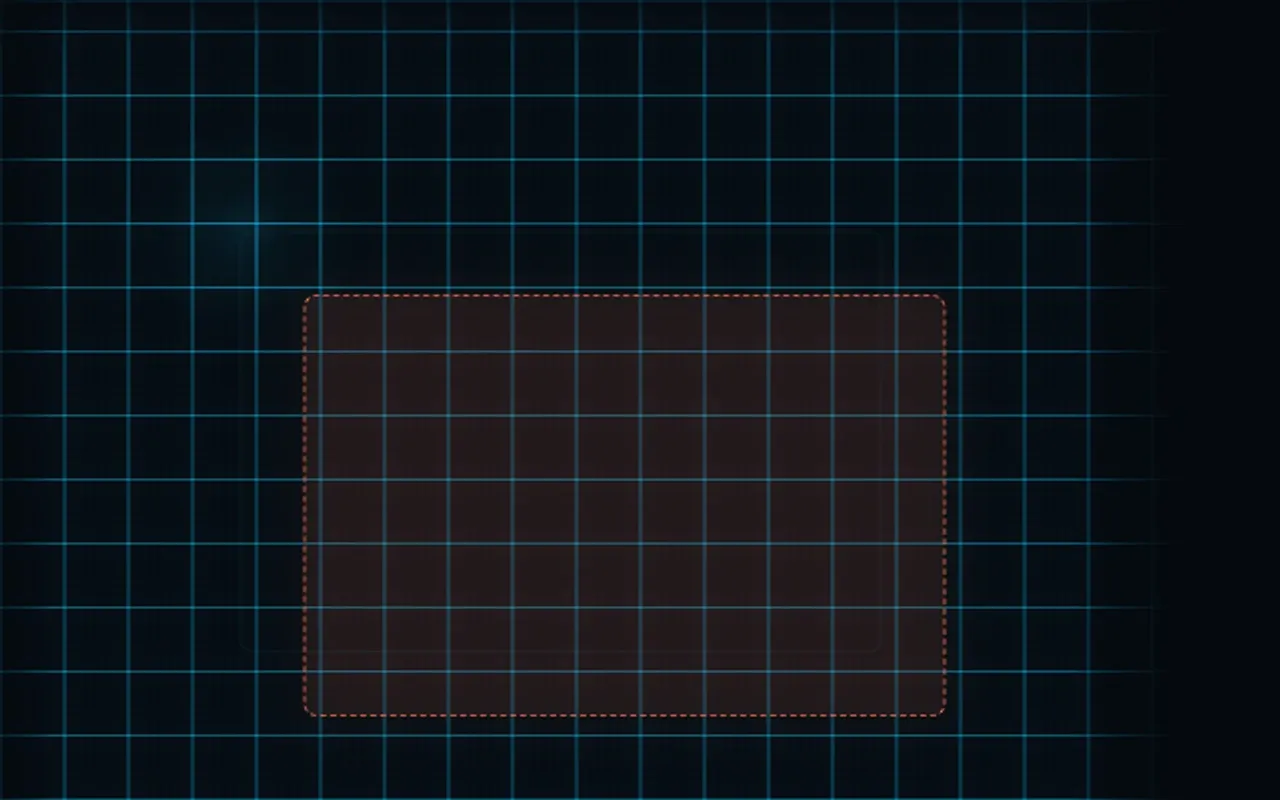
MACgrid không có cửa sổ riêng. Đây là các khung hình của lớp lưới nó vẽ lên màn hình khi bạn kéo cửa sổ, lấy từ chính bài kiểm tra chuyển động của app trên một màn hình trống.


Nên biết trước
- Khi bật Stage Manager, MACgrid tạm dừng.
- App không chuyển cửa sổ giữa các Space.
- Mỗi app tự quyết kích thước tối thiểu, và MACgrid không ép cửa sổ nhỏ hơn mức đó. Vì vậy không thể hứa cửa sổ không bao giờ chồng nhau.
- App cần quyền Accessibility và Input Monitoring để di chuyển cửa sổ và đọc phím tắt.
- Vùng và phím tắt mặc định tắt cho tới khi bạn bật.
- Bản Intel đã biên dịch và có kèm; chưa được thử trên máy Mac Intel.
- Lưới chỉ hiện trên chính cửa sổ của bạn, nên các khung hình phía trên chụp nó trên màn hình trống. Màn hình nhỏ ở đầu trang hoạt động giống như app.
Riêng tư
Mọi thứ diễn ra trên máy bạn; mạng chỉ dùng để kiểm tra bản quyền và cập nhật. Quyền Screen Recording chỉ được hỏi khi bạn bật chế độ Tổng quan thử nghiệm, và ảnh chỉ nằm trong bộ nhớ.
Cho trợ lý AI
89 công cụ MCP di chuyển, xếp và sắp cửa sổ bằng lệnh gốc của hệ thống, không dùng chuột. Công cụ không bao giờ trả về tiêu đề cửa sổ hay nội dung tài liệu.
129.000đ, một lần.
Trả một lần và giữ app. Mỗi lần mua kèm một năm cập nhật. Sau đó bạn giữ phiên bản đang có mãi mãi, và có thể gia hạn bất cứ lúc nào để nhận bản mới nhất.
- Ngày muaBạn trả một lần
- 1 nămMọi bản cập nhật đều có
- Sau đóVẫn là của bạn, vẫn chạy. Gia hạn để nhận bản mới nhất.
Tổng
Thanh toán bằng đồng qua payOS.