창을 제자리에.
메뉴 막대에 사는 창 관리자. 창이 정사각 칸 격자에 맞춰지고, 빈 공간은 알아서 찾고, 키를 누르는 곳으로 가요.
버전 0.3.8 (116)릴리스 노트
무료 앱이 못 하는 것
- 01
선 하나를 끌면 화면 전체가 따라와요.
윈도우가 공유하는 선을 끌면 이웃이 함께 움직여요. 네 윈도우가 만나는 점 하나로 네 개를 한꺼번에.
- 02
실수해도 괜찮아요. 실행 취소.
정렬은 매번 다시 읽어 확인해요. 앱이 크기를 거부하면 MACgrid가 원래대로 되돌려요.
- 03
Mac을 열면 작업 책상이 돌아와요.
워크스페이스가 필요한 앱을 열고 제자리에 놓아요. 디스플레이를 연결하면 자동으로 바뀔 수 있어요.
네 가지 동작
윈도우 사이의 선을 끌면 이웃한 윈도우가 모두 따라와요. 두 개는 넓어지고 두 개는 좁아져요. 한 번에.
네 윈도우가 만나는 점을 잡으세요. 네 개가 동시에 움직여요.
정렬은 매번 다시 읽어 확인해요. 앱이 크기를 거부하면 MACgrid가 모두 원래대로 되돌리고, 실행 취소는 키 하나면 돼요.
워크스페이스는 작업 책상을 되돌려 줘요. 필요한 앱을 열어 두고, 제자리에 놓아요. 디스플레이를 연결하면 자동으로 바뀔 수도 있어요.
- 37 MB
- 유휴 시 메모리
- 89
- MCP 도구, AI 에이전트가 직접 제어
- 0
- SIP 변경 없음, 권한도 초기화하지 않아요
- 5
- 개 언어, iCloud 동기화와 백업
직접 보기
앱의 실제 패널을 단계별로 다시 보여 줘요. 단계를 가리키면 그곳으로 이동해요.
정렬: 윈도우 네 개, 패널 하나
⌃⌥F를 누르고 우선순위대로 앱을 고르세요. 고르는 대로 오른쪽 미리보기에 나타나고, 위쪽 막대가 디스플레이를 얼마나 쓰는지 보여 줘요.
셀 하나를 다른 셀 위로 드래그하면 두 윈도우가 자리를 바꿔요.
두 셀 사이의 막대를 드래그하면 한 윈도우가 넓어지고 옆 윈도우가 그만큼 줄어요.
레이아웃 여덟 가지: 최적, 열, 행, 격자, 주 + 보조, 가운데, 나선형, 무작위. 미리보기가 바로 다시 그려져요.
정렬을 누르면 윈도우가 격자의 그 자리로 이동해요. 실행 취소 한 번이면 모두 제자리로 돌아가요.
가장자리와 모서리
아무 윈도우나 드래그해 보세요. 정사각형 셀 격자가 나타나고, 청록색 틀이 윈도우가 놓일 자리를 보여 줘요.
왼쪽이나 오른쪽 가장자리에 닿으면 틀이 화면 절반이 돼요. 놓으면 윈도우가 그 자리를 채워요.
모서리로 드래그하면 화면의 4분의 1을 차지해요.
마지막 윈도우는 남은 모서리로. 윈도우 세 개가 겹치지 않고, 손으로 크기를 맞출 필요도 없어요.
Command를 누르면 빈 공간으로
이 윈도우가 다른 두 윈도우 위에 겹쳐 있어요. Command를 누른 채 드래그를 시작하세요.
MACgrid가 가장 가까운 빈 사각형을 계산해 보여 줘요. 틀은 다른 윈도우 사이에 남은 공간과 정확히 같아요.
마음이 바뀌었나요? 놓기 전에 Escape를 누르면 윈도우가 원래 자리로 돌아가요.
Command를 누른 채 다시 드래그하고 놓으세요. 윈도우가 빈 공간을 가장자리까지 채우고, 아무것도 가리지 않아요.
창을 배치하는 여섯 가지 방법
- 01
스냅
창을 끌거나 크기를 바꾸면 정사각 칸 격자가 나타나요. 놓으면 창이 격자에 앉아요. 화면 가장자리에 가까운 모서리는 끝까지 붙어요.
- 02
빈 공간
끌 때 Command를 누르고 있으세요. MACgrid가 빈 직사각형을 찾아 창을 다른 창 위가 아닌 그 안에 넣어요. Esc를 누르면 원래대로 돌아가요.
- 03
영역
화면 비율로 영역을 직접 그리거나, 두 열, 세 열, 네 모서리에서 시작하세요. Option을 누른 채 놓으면 창이 그 영역에 들어가요.
- 04
키 21개
절반, 3분할, 모서리, 채우기, 가운데, 한 칸씩 이동. 모든 단축키를 바꿀 수 있어요.
- 05
레이아웃
데스크톱 전체를 작업 이름으로 저장하세요. 나중에 불러오고, 실행 중이 아닌 앱은 대신 열어 줄 수 있어요.
- 06
새 창
창이 열릴 때 할 일을 정해요. 제자리에 놓기, 한 번만 앞으로 가져오기, 그냥 두기. 앱마다 따로 설정해요.
키 하나로 데스크톱 전체를
영역 템플릿과 저장한 레이아웃이 모든 창을 한꺼번에 옮겨요. 하나를 골라 네 블록이 맞춰지는 모습을 보세요.
- cell
- 정사각, 칸 크기 기준, 행 또는 열
- edge snap
- ≈ 24 pt
- actions
- 21
- displays
- 디스플레이마다 격자 프로필
- mcp tools
- 89
- memory
- 37 MB
- binary
- arm64 + x86_64
지금의 앱
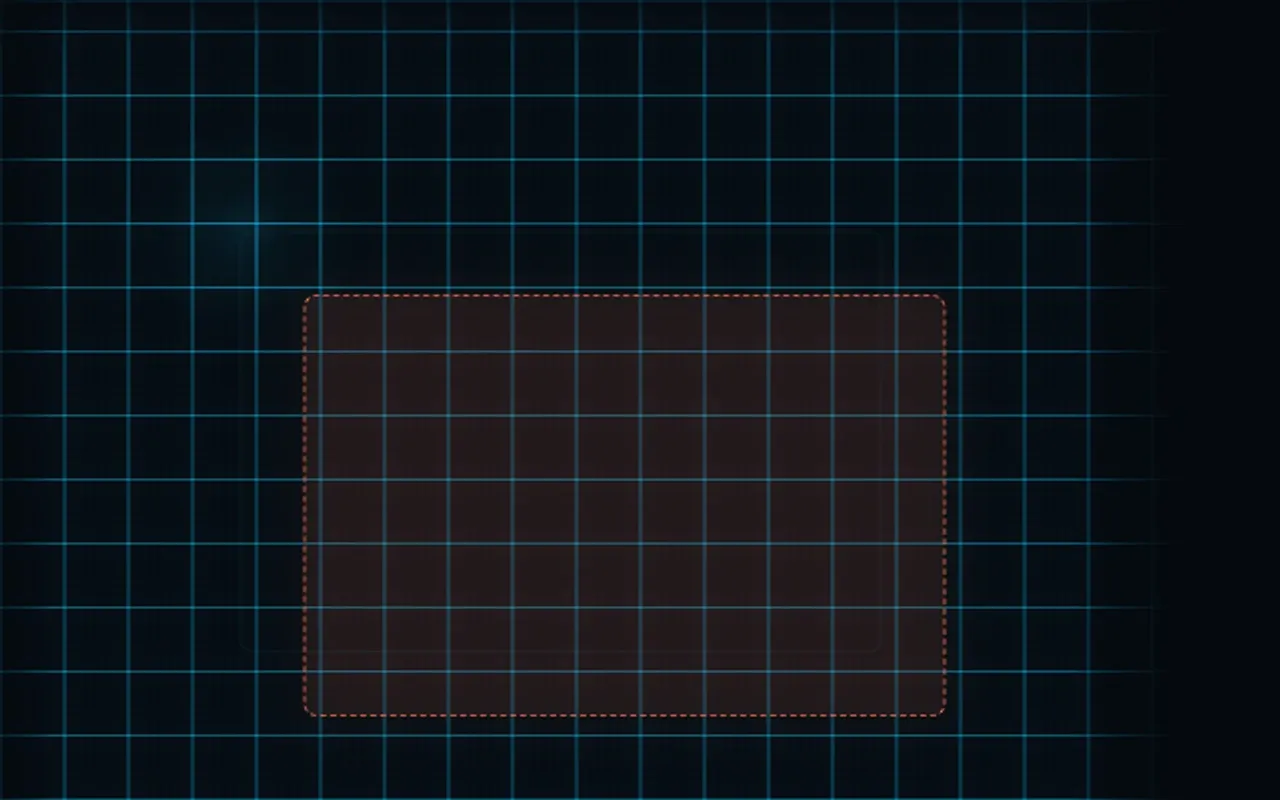
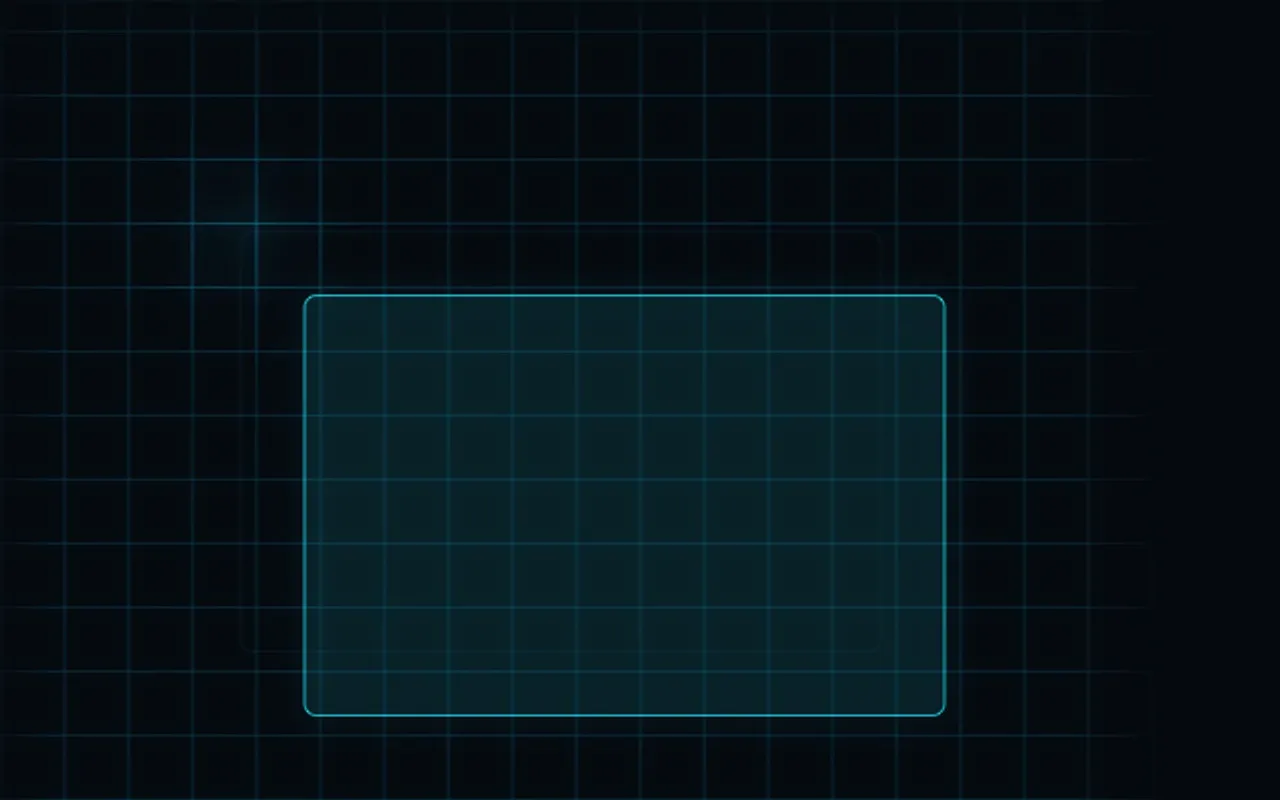
MACgrid에는 자체 창이 없어요. 이것은 창을 끄는 동안 데스크톱 위에 그려지는 오버레이의 프레임으로, 빈 화면에서 앱 자체의 애니메이션 테스트로 캡처했어요.

알아 두세요
- Stage Manager를 켜면 MACgrid는 일시정지돼요.
- 창을 다른 Space로 옮기지는 않아요.
- 앱마다 최소 크기가 정해져 있고, MACgrid는 창을 그보다 작게 만들지 않아요. 그래서 창이 절대 겹치지 않는다고는 약속할 수 없어요.
- 창을 옮기고 키를 읽으려면 손쉬운 사용과 입력 모니터링 권한이 필요해요.
- 영역과 키보드 단축키는 켜기 전까지 꺼져 있어요.
- Intel 빌드는 컴파일되어 포함되어 있지만, 아직 Intel Mac에서는 테스트하지 못했어요.
- 격자는 내 창 위에서만 존재해서, 위 프레임은 빈 화면에서 보여 줘요. 이 페이지 맨 위의 데스크톱은 앱과 똑같이 동작해요.
개인정보 보호
모든 처리는 Mac에서 이루어지고, 네트워크는 라이선스 확인과 업데이트에만 써요. 화면 기록 권한은 실험 기능인 개요를 켤 때만 요청하며, 그 이미지는 메모리에만 있어요.
AI 어시스턴트를 위해
MCP 도구 89개가 네이티브 호출로 창을 옮기고, 타일로 나누고, 정렬해요. 마우스는 필요 없어요. 창 제목이나 문서 내용은 도구가 돌려주지 않아요.
$6, 한 번만.
한 번 결제하면 앱은 계속 내 것이에요. 모든 구매에 1년간의 업데이트가 포함돼요. 그 뒤에는 가진 버전을 영원히 쓸 수 있고, 언제든 갱신하면 최신 버전을 받아요.
- 첫날결제는 한 번
- 1년모든 업데이트 포함
- 그 이후계속 내 것이고 계속 실행돼요. 갱신하면 최신 버전.
합계
가격은 미국 달러 기준이고, 세금은 결제 시 더해져요.